Domain einzelspindelantrieb.de kaufen?
Wir ziehen mit dem Projekt
einzelspindelantrieb.de um.
Sind Sie am Kauf der Domain
einzelspindelantrieb.de interessiert?
domain@kv-gmbh.de · 0541-91531010
Domain einzelspindelantrieb.de kaufen?
Warum funktioniert Snipping Tool nicht?
Warum funktioniert Snipping Tool nicht? Gibt es eine Fehlermeldung, die angezeigt wird? Hast du versucht, das Programm neu zu starten oder deinen Computer neu zu starten? Möglicherweise liegt das Problem an fehlenden Berechtigungen oder an einer beschädigten Datei. Hast du die neueste Version des Snipping Tools installiert? **
Wie installiere ich Snipping Tool?
Um das Snipping Tool auf einem Windows-Computer zu installieren, müssen Sie zuerst sicherstellen, dass es nicht bereits auf Ihrem System vorhanden ist. Geben Sie dazu "Snipping Tool" in die Windows-Suchleiste ein. Wenn es nicht gefunden wird, können Sie es über die Systemsteuerung unter "Programme und Funktionen" installieren. Klicken Sie auf "Windows-Funktionen aktivieren oder deaktivieren" und suchen Sie nach dem Snipping Tool. Aktivieren Sie das Kontrollkästchen neben dem Snipping Tool und klicken Sie auf "OK". Das Snipping Tool sollte nun auf Ihrem Computer installiert sein und kann über die Windows-Suche oder das Startmenü geöffnet werden. **


Ähnliche Suchbegriffe für Snipping
Top-Angebote
Produkte zum Begriff Snipping:
-
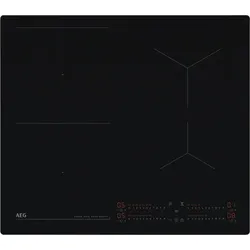
AEG TI64IB1BIZ Induktionskochfeld – Effizienz und Präzision für Ihre KücheAEG TI64IB1BIZ Induktionskochfeld: Effizienz und Präzision für Ihre Küche Das AEG TI64IB1BIZ Induktionskochfeld ist die perfekte Ergänzung für jede moderne Küche, die Wert auf Effizienz, Präzision und Komfort legt. Dieses Kochfeld vereint innovative Funktionen mit einem eleganten Design und sorgt dafür, dass das Kochen nicht nur schneller, sondern auch einfacher und intuitiver wird. Entdecken Sie die Vorteile der Induktion in Kombination mit smarten Features, die Ihren Kochalltag erleichtern. Flexibilität für jede Topfgröße: Bridge-Funktion Die innovative Bridge-Funktion des AEG TI64IB1BIZ ermöglicht es Ihnen, zwei separate Kochzonen zu einer großen, verbundenen Zone zusammenzuschalten. Das ist ideal, wenn Sie größeres Kochgeschirr wie Bräter, Grillplatten oder große Fischpfannen verwenden möchten. Die Hitze wird dabei gleichmäßig über die gesamte erweiterte Fläche verteilt, sodass auch sperrige Töpfe optimal und effizient beheizt werden können. Nutzen Sie Ihre Kochfläche flexibel nach Bedarf! Automatischer Komfort: Hob2Hood-Funktion Mit der cleveren Hob2Hood-Funktion wird die Steuerung Ihrer Dunstabzugshaube zum Kinderspiel. Das Kochfeld kommuniziert kabellos mit einer kompatiblen AEG Dunstabzugshaube und passt deren Gebläsestufe sowie die Beleuchtung automatisch an die Intensität des Kochvorgangs an. So haben Sie immer klare Sicht und frische Luft, ohne einen zusätzlichen Handgriff machen zu müssen – für ungestörtes Kochen und eine angenehme Küchenatmosphäre. Schnelligkeit und Präzision: PowerBoost und Direct Touch Bedienung Wenn es mal schnell gehen muss, ist die PowerBoost-Funktion Ihr bester Freund. Sie liefert zusätzliche Leistung, um Wasser in kürzester Zeit zum Kochen zu bringen oder Töpfe und Pfannen blitzschnell aufzuheizen. Die präzise Direct Touch Bedienung ermöglicht Ihnen zudem eine intuitive und direkte Einstellung der gewünschten Leistungsstufe per Fingertipp. So haben Sie stets die volle Kontrolle über den Garprozess. Produktdetails auf einen Blick: Gerätetyp: Induktionskochfeld Anzahl Kochzonen: 4 Induktionskochzonen Besondere Funktionen: Bridge-Funktion, Hob2Hood-Funktion, PowerBoost für alle Kochzonen, Direct Touch Bedienung, Kindersicherung, Verriegelungsfunktion, Kurzzeitwecker, Öko-Timer, Restwärmeanzeige (3-stufig) Design: Facettenschliff (links und rechts) Gesamtanschlusswert: 7350 W Farbe: Schwarz Ihre Fragen, unsere Antworten: FAQ Was ist der Vorteil eines Induktionskochfeldes gegenüber anderen Kochfeldern? Induktionskochfelder erhitzen Töpfe und Pfannen extrem schnell und präzise, da die Hitze direkt im Kochgeschirrboden erzeugt wird. Die Kochfläche selbst bleibt relativ kühl, was das Verbrennungsrisiko minimiert und die Reinigung nach dem Kochen erheblich vereinfacht, da nichts auf der heißen Fläche einbrennen kann. Wie genau funktioniert die Hob2Hood-Funktion? Die Hob2Hood-Funktion funktioniert über eine Infrarotverbindung zwischen Kochfeld und Dunstabzugshaube. Sobald Sie das Kochfeld einschalten und mit dem Kochen beginnen, sendet das Kochfeld Signale an die Haube, die dann automatisch ihre Leistungsstufe an die Intensität des Kochens anpasst. Die Beleuchtung kann ebenfalls synchronisiert werden.989,64 €*Versand: 29,95 €Sichere Weiterleitung zum Anbieter
-
Slowflower-BewegungSlowflower-Bewegung , Nachhaltiger Blumenanbau - Gesichter und Geschichten , Temperatursensoren > Motorkühlung , Erscheinungsjahr: 202210, Produktform: Leinen, Seitenzahl/Blattzahl: 224, Abbildungen: rund 180 Farbfotos und 20 Karten, Keyword: Garten; nachhaltige Schnittblumen; ökologisch Gärtnern; naturnah Gärtnern; Schnittblumen aus der Region; alternative Schnittblumenproduktion, Fachschema: Biogarten~Biologie / Biogarten~Garten / Biogarten, Thema: Entdecken, Warengruppe: HC/Garten/Pflanzen/Natur, Fachkategorie: Ökologisches Gärtnern, organischer Anbau, Thema: Orientieren, Text Sprache: ger, UNSPSC: 49019900, Warenverzeichnis für die Außenhandelsstatistik: 49019900, Verlag: Haupt Verlag AG, Verlag: Haupt Verlag AG, Verlag: Haupt Verlag AG, Länge: 278, Breite: 219, Höhe: 19, Gewicht: 1090, Produktform: Gebunden, Genre: Sachbuch/Ratgeber, Genre: Sachbuch/Ratgeber, Herkunftsland: DEUTSCHLAND (DE), Katalog: deutschsprachige Titel, Katalog: Gesamtkatalog, Katalog: Lagerartikel, Book on Demand, ausgew. Medienartikel, Relevanz: 0006, Tendenz: -1, Unterkatalog: AK, Unterkatalog: Bücher, Unterkatalog: Hardcover, Unterkatalog: Lagerartikel, WolkenId: 298491939,90 €*Versand: 0,00 €Sichere Weiterleitung zum Anbieter
-
Famanu Schiebetisch Präzision - Lineare Bewegung - 60x60mm ±8mm - AluminiumEntdecken Sie höchste Präzision mit diesem hochwertigen Schiebetisch, der für anspruchsvollste Anwendungen konzipiert ist. Ideal für die präzise Positionierung optischer Komponenten oder anderer empfindlicher Geräte, bietet dieser Schiebetisch eine zuverlässige Lösung, um die Arbeit auf ein neues Niveau zu heben. Viele Fachleute kennen die Frustration ungenauer Platzierungen, die zu Zeitverlust und suboptimalen Ergebnissen führen. Das Kalibrieren von Linsen, das Montieren von Sensoren oder das Durchführen feiner Anpassungen kann ohne die richtigen Werkzeuge herausfordernd sein. Dieser Schiebetisch löst dieses Problem, indem er eine stabile und äußerst präzise Bewegungsfläche bietet, die ein selbstbewusstes Arbeiten ermöglicht. Er eignet sich hervorragend für den Einsatz in Laboren, Forschungseinrichtungen und Elektronikwerkstätten, überall dort, wo Millimeterpräzision erforderlich ist. Ob bei der Montage optischer Instrumente, der Kalibrierung von Messgeräten oder der Positionierung vo384,01 €*Versand: 0,00 €Sichere Weiterleitung zum Anbieter
-
Apprimus Verbesserung von Effizienz und Zuverlässigkeit der Produktentwicklung durch adaptives Anforderungsma (Deutsch, Softcover, Tobias Pickshaus) (56233856)Apprimus Verbesserung von Effizienz und Zuverlässigkeit der Produktentwicklung durch adaptives Anforderungsma (Deutsch, Softcover, Tobias Pickshaus) (56233856)39,00 €*Versand: 0,00 €Sichere Weiterleitung zum Anbieter



-
Wie öffne ich das Snipping Tool?
Um das Snipping Tool zu öffnen, kannst du entweder die Windows-Suche verwenden und nach "Snipping Tool" suchen. Alternativ kannst du auch die Tastenkombination "Windows-Taste + Shift + S" drücken, um das Snipping Tool direkt zu öffnen. Eine weitere Möglichkeit ist, das Snipping Tool über das Startmenü unter "Windows-Zubehör" zu finden und von dort aus zu öffnen. Du kannst auch einen Rechtsklick auf die Taskleiste machen, "Neu" auswählen und dann "Snipping Tool" anklicken, um es zu öffnen. **
-
Wo werden Snipping Tool Bilder gespeichert?
Das Snipping Tool speichert standardmäßig die erstellten Bilder in der Zwischenablage. Wenn du ein Bild mit dem Snipping Tool aufgenommen hast, kannst du es in ein anderes Programm einfügen, z. B. in ein Bildbearbeitungsprogramm oder in ein Textverarbeitungsprogramm. Von dort aus kannst du das Bild dann speichern, wo du möchtest. Es gibt jedoch auch die Möglichkeit, die Einstellungen des Snipping Tools anzupassen, um die Bilder direkt an einem bestimmten Speicherort zu speichern. Hast du diese Einstellungen bereits geändert oder möchtest du wissen, wo die Standard-Speicherort für Snipping Tool Bilder ist? **
-
Wie benutze ich das Snipping Tool?
Um das Snipping Tool zu verwenden, öffne zuerst das Programm auf deinem Computer. Klicke dann auf "Neu" und wähle den Bereich aus, den du erfassen möchtest. Du kannst zwischen verschiedenen Arten von Ausschnitten wählen, z.B. Freihand, Rechteck oder Fenster. Nachdem du den gewünschten Bereich ausgewählt hast, kannst du den Ausschnitt speichern, kopieren oder markieren. Du kannst das Snipping Tool auch verwenden, um Notizen oder Markierungen auf dem Bildschirmausschnitt hinzuzufügen. **
-
Wie funktioniert Snipping Tool Windows 10?
Das Snipping Tool ist ein integriertes Programm in Windows 10, mit dem Benutzer Screenshots erstellen können. Um das Snipping Tool zu verwenden, öffnen Sie es entweder über die Suche in der Taskleiste oder über das Startmenü. Wählen Sie dann die Art des Screenshots aus, den Sie erstellen möchten (Vollbild, rechteckiger Ausschnitt, freie Form oder Fenster). Klicken Sie auf "Neu" und ziehen Sie den Cursor über den Bereich, den Sie erfassen möchten. Anschließend können Sie den Screenshot speichern, kopieren oder bearbeiten. **

Was ist das Snipping Tool 3?
Das Snipping Tool 3 ist ein Bildschirmaufnahmeprogramm, das es Benutzern ermöglicht, Screenshots von ihrem Computerbildschirm zu erstellen. Es bietet verschiedene Aufnahmemodi wie Rechteck, Freiform, Fenster oder Vollbild. Mit dem Snipping Tool 3 können Benutzer ihre Screenshots bearbeiten, markieren und speichern, um sie später zu verwenden. Es ist ein nützliches Werkzeug für Präsentationen, Tutorials oder einfach nur zum Teilen von Bildschirminhalten. **
Wie finde ich das Snipping Tool?
Das Snipping Tool ist eine integrierte Anwendung in Windows-Betriebssystemen, die es Benutzern ermöglicht, Screenshots zu erstellen. Um das Snipping Tool zu finden, können Sie einfach die Windows-Suche verwenden und nach "Snipping Tool" suchen. Alternativ können Sie auch auf das Startmenü klicken, "Alle Apps" auswählen und nach dem Snipping Tool suchen. Eine weitere Möglichkeit besteht darin, die Tastenkombination "Windows-Taste + Shift + S" zu verwenden, um das Snipping Tool schnell zu öffnen. Wenn Sie das Snipping Tool häufig verwenden, können Sie es auch an die Taskleiste oder den Desktop anheften, um einen schnellen Zugriff zu haben. **
Top-Angebote
Produkte zum Begriff Snipping:
-
Verbesserung von Effizienz und Zuverlässigkeit der Produktentwicklung durch adaptives Anforderungsmanagement, Taschenbuch von Tobias Pickshaus,Verbesserung Von Effizienz Und Zuverlässigkeit Der Produktentwicklung Durch Adaptives Anforderungsmanagement, Taschenbuch Von Tobias Pickshaus, Apprimus, 978-3-9855501-5-9, Seitenanzahl: 21639,00 €*Versand: 0,00 €Sichere Weiterleitung zum Anbieter
-
AEG TI64IB1BIZ Induktionskochfeld – Effizienz und Präzision für Ihre KücheAEG TI64IB1BIZ Induktionskochfeld: Effizienz und Präzision für Ihre Küche Das AEG TI64IB1BIZ Induktionskochfeld ist die perfekte Ergänzung für jede moderne Küche, die Wert auf Effizienz, Präzision und Komfort legt. Dieses Kochfeld vereint innovative Funktionen mit einem eleganten Design und sorgt dafür, dass das Kochen nicht nur schneller, sondern auch einfacher und intuitiver wird. Entdecken Sie die Vorteile der Induktion in Kombination mit smarten Features, die Ihren Kochalltag erleichtern. Flexibilität für jede Topfgröße: Bridge-Funktion Die innovative Bridge-Funktion des AEG TI64IB1BIZ ermöglicht es Ihnen, zwei separate Kochzonen zu einer großen, verbundenen Zone zusammenzuschalten. Das ist ideal, wenn Sie größeres Kochgeschirr wie Bräter, Grillplatten oder große Fischpfannen verwenden möchten. Die Hitze wird dabei gleichmäßig über die gesamte erweiterte Fläche verteilt, sodass auch sperrige Töpfe optimal und effizient beheizt werden können. Nutzen Sie Ihre Kochfläche flexibel nach Bedarf! Automatischer Komfort: Hob2Hood-Funktion Mit der cleveren Hob2Hood-Funktion wird die Steuerung Ihrer Dunstabzugshaube zum Kinderspiel. Das Kochfeld kommuniziert kabellos mit einer kompatiblen AEG Dunstabzugshaube und passt deren Gebläsestufe sowie die Beleuchtung automatisch an die Intensität des Kochvorgangs an. So haben Sie immer klare Sicht und frische Luft, ohne einen zusätzlichen Handgriff machen zu müssen – für ungestörtes Kochen und eine angenehme Küchenatmosphäre. Schnelligkeit und Präzision: PowerBoost und Direct Touch Bedienung Wenn es mal schnell gehen muss, ist die PowerBoost-Funktion Ihr bester Freund. Sie liefert zusätzliche Leistung, um Wasser in kürzester Zeit zum Kochen zu bringen oder Töpfe und Pfannen blitzschnell aufzuheizen. Die präzise Direct Touch Bedienung ermöglicht Ihnen zudem eine intuitive und direkte Einstellung der gewünschten Leistungsstufe per Fingertipp. So haben Sie stets die volle Kontrolle über den Garprozess. Produktdetails auf einen Blick: Gerätetyp: Induktionskochfeld Anzahl Kochzonen: 4 Induktionskochzonen Besondere Funktionen: Bridge-Funktion, Hob2Hood-Funktion, PowerBoost für alle Kochzonen, Direct Touch Bedienung, Kindersicherung, Verriegelungsfunktion, Kurzzeitwecker, Öko-Timer, Restwärmeanzeige (3-stufig) Design: Facettenschliff (links und rechts) Gesamtanschlusswert: 7350 W Farbe: Schwarz Ihre Fragen, unsere Antworten: FAQ Was ist der Vorteil eines Induktionskochfeldes gegenüber anderen Kochfeldern? Induktionskochfelder erhitzen Töpfe und Pfannen extrem schnell und präzise, da die Hitze direkt im Kochgeschirrboden erzeugt wird. Die Kochfläche selbst bleibt relativ kühl, was das Verbrennungsrisiko minimiert und die Reinigung nach dem Kochen erheblich vereinfacht, da nichts auf der heißen Fläche einbrennen kann. Wie genau funktioniert die Hob2Hood-Funktion? Die Hob2Hood-Funktion funktioniert über eine Infrarotverbindung zwischen Kochfeld und Dunstabzugshaube. Sobald Sie das Kochfeld einschalten und mit dem Kochen beginnen, sendet das Kochfeld Signale an die Haube, die dann automatisch ihre Leistungsstufe an die Intensität des Kochens anpasst. Die Beleuchtung kann ebenfalls synchronisiert werden.989,64 €*Versand: 29,95 €Sichere Weiterleitung zum Anbieter
-
Slowflower-BewegungSlowflower-Bewegung , Nachhaltiger Blumenanbau - Gesichter und Geschichten , Temperatursensoren > Motorkühlung , Erscheinungsjahr: 202210, Produktform: Leinen, Seitenzahl/Blattzahl: 224, Abbildungen: rund 180 Farbfotos und 20 Karten, Keyword: Garten; nachhaltige Schnittblumen; ökologisch Gärtnern; naturnah Gärtnern; Schnittblumen aus der Region; alternative Schnittblumenproduktion, Fachschema: Biogarten~Biologie / Biogarten~Garten / Biogarten, Thema: Entdecken, Warengruppe: HC/Garten/Pflanzen/Natur, Fachkategorie: Ökologisches Gärtnern, organischer Anbau, Thema: Orientieren, Text Sprache: ger, UNSPSC: 49019900, Warenverzeichnis für die Außenhandelsstatistik: 49019900, Verlag: Haupt Verlag AG, Verlag: Haupt Verlag AG, Verlag: Haupt Verlag AG, Länge: 278, Breite: 219, Höhe: 19, Gewicht: 1090, Produktform: Gebunden, Genre: Sachbuch/Ratgeber, Genre: Sachbuch/Ratgeber, Herkunftsland: DEUTSCHLAND (DE), Katalog: deutschsprachige Titel, Katalog: Gesamtkatalog, Katalog: Lagerartikel, Book on Demand, ausgew. Medienartikel, Relevanz: 0006, Tendenz: -1, Unterkatalog: AK, Unterkatalog: Bücher, Unterkatalog: Hardcover, Unterkatalog: Lagerartikel, WolkenId: 298491939,90 €*Versand: 0,00 €Sichere Weiterleitung zum Anbieter
-
Warum funktioniert Snipping Tool nicht?
Warum funktioniert Snipping Tool nicht? Gibt es eine Fehlermeldung, die angezeigt wird? Hast du versucht, das Programm neu zu starten oder deinen Computer neu zu starten? Möglicherweise liegt das Problem an fehlenden Berechtigungen oder an einer beschädigten Datei. Hast du die neueste Version des Snipping Tools installiert? **
-
Wie installiere ich Snipping Tool?
Um das Snipping Tool auf einem Windows-Computer zu installieren, müssen Sie zuerst sicherstellen, dass es nicht bereits auf Ihrem System vorhanden ist. Geben Sie dazu "Snipping Tool" in die Windows-Suchleiste ein. Wenn es nicht gefunden wird, können Sie es über die Systemsteuerung unter "Programme und Funktionen" installieren. Klicken Sie auf "Windows-Funktionen aktivieren oder deaktivieren" und suchen Sie nach dem Snipping Tool. Aktivieren Sie das Kontrollkästchen neben dem Snipping Tool und klicken Sie auf "OK". Das Snipping Tool sollte nun auf Ihrem Computer installiert sein und kann über die Windows-Suche oder das Startmenü geöffnet werden. **
-
Wie öffne ich das Snipping Tool?
Um das Snipping Tool zu öffnen, kannst du entweder die Windows-Suche verwenden und nach "Snipping Tool" suchen. Alternativ kannst du auch die Tastenkombination "Windows-Taste + Shift + S" drücken, um das Snipping Tool direkt zu öffnen. Eine weitere Möglichkeit ist, das Snipping Tool über das Startmenü unter "Windows-Zubehör" zu finden und von dort aus zu öffnen. Du kannst auch einen Rechtsklick auf die Taskleiste machen, "Neu" auswählen und dann "Snipping Tool" anklicken, um es zu öffnen. **
-
Wo werden Snipping Tool Bilder gespeichert?
Das Snipping Tool speichert standardmäßig die erstellten Bilder in der Zwischenablage. Wenn du ein Bild mit dem Snipping Tool aufgenommen hast, kannst du es in ein anderes Programm einfügen, z. B. in ein Bildbearbeitungsprogramm oder in ein Textverarbeitungsprogramm. Von dort aus kannst du das Bild dann speichern, wo du möchtest. Es gibt jedoch auch die Möglichkeit, die Einstellungen des Snipping Tools anzupassen, um die Bilder direkt an einem bestimmten Speicherort zu speichern. Hast du diese Einstellungen bereits geändert oder möchtest du wissen, wo die Standard-Speicherort für Snipping Tool Bilder ist? **
Ähnliche Suchbegriffe für Snipping
-
Famanu Schiebetisch Präzision - Lineare Bewegung - 60x60mm ±8mm - AluminiumEntdecken Sie höchste Präzision mit diesem hochwertigen Schiebetisch, der für anspruchsvollste Anwendungen konzipiert ist. Ideal für die präzise Positionierung optischer Komponenten oder anderer empfindlicher Geräte, bietet dieser Schiebetisch eine zuverlässige Lösung, um die Arbeit auf ein neues Niveau zu heben. Viele Fachleute kennen die Frustration ungenauer Platzierungen, die zu Zeitverlust und suboptimalen Ergebnissen führen. Das Kalibrieren von Linsen, das Montieren von Sensoren oder das Durchführen feiner Anpassungen kann ohne die richtigen Werkzeuge herausfordernd sein. Dieser Schiebetisch löst dieses Problem, indem er eine stabile und äußerst präzise Bewegungsfläche bietet, die ein selbstbewusstes Arbeiten ermöglicht. Er eignet sich hervorragend für den Einsatz in Laboren, Forschungseinrichtungen und Elektronikwerkstätten, überall dort, wo Millimeterpräzision erforderlich ist. Ob bei der Montage optischer Instrumente, der Kalibrierung von Messgeräten oder der Positionierung vo384,01 €*Versand: 0,00 €Sichere Weiterleitung zum Anbieter
-
Apprimus Verbesserung von Effizienz und Zuverlässigkeit der Produktentwicklung durch adaptives Anforderungsma (Deutsch, Softcover, Tobias Pickshaus) (56233856)Apprimus Verbesserung von Effizienz und Zuverlässigkeit der Produktentwicklung durch adaptives Anforderungsma (Deutsch, Softcover, Tobias Pickshaus) (56233856)39,00 €*Versand: 0,00 €Sichere Weiterleitung zum Anbieter
-
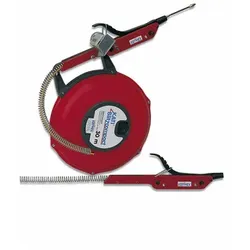
Akku-Bohrmaschine für Katiblitz-Antrieb, Geschwindigkeit regulierbar, 270Akku-Bohrmaschinenantrieb für KatiBlitz, der Antrieb für die Kabeleinziehgeräte KatiBlitz ermöglicht durch Anschluss an eine handelsübliche und auf der Baustelle ohnehin vorhandene Akku-Bohrmaschine das komfortable motorische Einschieben der Glasfaserbänder in Leerrohre und Unterflurkanäle, besonders bei der Verkabelung langer Strecken zeigen sich die Vorzüge des Einschiebens auf Knopfdruck, die Geschwindigkeit ist individuell regulierbar, Gewicht nur 270 g516,34 €*Versand: 0,00 €Sichere Weiterleitung zum Anbieter
-
Wie benutze ich das Snipping Tool?
Um das Snipping Tool zu verwenden, öffne zuerst das Programm auf deinem Computer. Klicke dann auf "Neu" und wähle den Bereich aus, den du erfassen möchtest. Du kannst zwischen verschiedenen Arten von Ausschnitten wählen, z.B. Freihand, Rechteck oder Fenster. Nachdem du den gewünschten Bereich ausgewählt hast, kannst du den Ausschnitt speichern, kopieren oder markieren. Du kannst das Snipping Tool auch verwenden, um Notizen oder Markierungen auf dem Bildschirmausschnitt hinzuzufügen. **
-
Wie funktioniert Snipping Tool Windows 10?
Das Snipping Tool ist ein integriertes Programm in Windows 10, mit dem Benutzer Screenshots erstellen können. Um das Snipping Tool zu verwenden, öffnen Sie es entweder über die Suche in der Taskleiste oder über das Startmenü. Wählen Sie dann die Art des Screenshots aus, den Sie erstellen möchten (Vollbild, rechteckiger Ausschnitt, freie Form oder Fenster). Klicken Sie auf "Neu" und ziehen Sie den Cursor über den Bereich, den Sie erfassen möchten. Anschließend können Sie den Screenshot speichern, kopieren oder bearbeiten. **
-
Was ist das Snipping Tool 3?
Das Snipping Tool 3 ist ein Bildschirmaufnahmeprogramm, das es Benutzern ermöglicht, Screenshots von ihrem Computerbildschirm zu erstellen. Es bietet verschiedene Aufnahmemodi wie Rechteck, Freiform, Fenster oder Vollbild. Mit dem Snipping Tool 3 können Benutzer ihre Screenshots bearbeiten, markieren und speichern, um sie später zu verwenden. Es ist ein nützliches Werkzeug für Präsentationen, Tutorials oder einfach nur zum Teilen von Bildschirminhalten. **
-
Wie finde ich das Snipping Tool?
Das Snipping Tool ist eine integrierte Anwendung in Windows-Betriebssystemen, die es Benutzern ermöglicht, Screenshots zu erstellen. Um das Snipping Tool zu finden, können Sie einfach die Windows-Suche verwenden und nach "Snipping Tool" suchen. Alternativ können Sie auch auf das Startmenü klicken, "Alle Apps" auswählen und nach dem Snipping Tool suchen. Eine weitere Möglichkeit besteht darin, die Tastenkombination "Windows-Taste + Shift + S" zu verwenden, um das Snipping Tool schnell zu öffnen. Wenn Sie das Snipping Tool häufig verwenden, können Sie es auch an die Taskleiste oder den Desktop anheften, um einen schnellen Zugriff zu haben. **
* Alle Preise verstehen sich inklusive der gesetzlichen Mehrwertsteuer und ggf. zuzüglich Versandkosten. Die Angebotsinformationen basieren auf den Angaben des jeweiligen Shops und werden über automatisierte Prozesse aktualisiert. Eine Aktualisierung in Echtzeit findet nicht statt, so dass es im Einzelfall zu Abweichungen kommen kann. ** Hinweis: Teile dieses Inhalts wurden von KI erstellt.